マングンゲファイルを送信する
マングリ環境でSHIELD Driveのファイルを他のネットワーク(接続ネットワーク)に送信する方法と、送信結果を確認する方法を案内します。会社がネットワーク連携を使用し、管理者がストレージ役割にファイル送信権限を許可した場合にのみメニューが表示されます。
1. 使用条件
| 項目 | 条件 |
|---|---|
| 会社設定 | マングンゲの使用 |
| ストレージ | セキュリティストレージ。一般的なストレージでは提供されていません |
| 権限 | 該当ストレージ役割のファイル送信権限 |
| 対象 | ファイルのみ可能です。フォルダーやフォルダーが含まれた選択は送信できません。 |
| ファイルの状態 | 同期が正常に完了したファイル |
2. ファイルを送信する
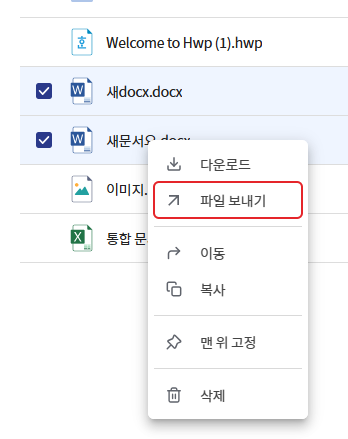
- ファイルを選択します。複数のファイルを一緒に選択できます。
- ファイルを右クリックして [ファイルの送信] を選択します。
- "ファイル転送"ウィンドウで受信するネットワークと受信するユーザーを指定します。
- [送信]を押します。
- [ファイル送信]は右クリックメニューでのみ提供されています。上部の選択メニューにはありません。
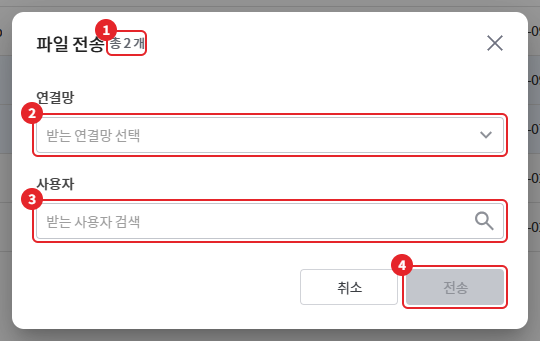
| 番号 | 項目 | 説明 |
|---|---|---|
| 1 | 送信対象 | 選択したファイルの数 ("合計 N 個") |
| 2 | 接続網 | 受信接続網の選択。接続網が2つ以上ある場合のみ表示 |
| 3 | ユーザー | 受信者検索。名前を2文字以上入力すると検索結果が表示され、選択したユーザーは下にチップとして表示されます。複数のユーザーに送信するように設定された会社のみ表示されます。 |
| 4 | [送信] | 必要な項目をすべて指定すると有効化されます |
- ユーザー項目が表示されない会社では、受信する接続網の本人アカウントに送信されます。接続網が1つだけの場合は、「ファイル転送」ウィンドウなしで直接送信されます。
- 一度に送信できるファイルの数と容量は管理者の設定に従います。超過すると「ファイル送信数超過」または「ファイル送信容量超過」ウィンドウに最大数・容量が表示されます。選択したファイルを減らして再試行してください。
- ユーザー検索に失敗すると「一時的なエラーによりユーザーリストを読み込むことができません。」と表示されます。
- 会社で網連系転送に条件付きポリシーを適用した場合、転送前にポリシーの確認が行われます。
3. 送信結果の確認
転送を開始すると、画面右下の通知に「망연계 전송」の進行状況が表示されます。
| 結果 | 表示 |
|---|---|
| 進行中 | ネットワーク連携送信中表示 |
| 完了 | 網連系転送完了通知 |
| 失敗 | マングンイェ接続転送失敗通知とともに「ファイル転送失敗」ウィンドウを表示 |
送信したファイルは詳細情報スライドの [活動履歴] に "ファイル送信" として記録されます。
4. 送信に失敗した場合
(画像は後で添付します)
"ファイル転送失敗"ウィンドウには、失敗したファイルのリストと状態が表示されます。
- 状態文言にマウスを乗せると、網連系システムが送信した失敗理由が表示されます。
- ファイルを再送信できる場合は「ファイルが送信されていません。再試行しますか?」と表示され、[すべて再試行]で再送信できます。
- 再送信できないエラーの場合は「ファイルの送信に失敗しました。送信エラーが発生したため、再試行できません。管理者にお問い合わせください。」が表示されます。
- リストの閉じるアイコンで項目をリストから削除でき、[確認]を押すとウィンドウが閉じます。
| 案内文句 | 措置 |
|---|---|
| ファイルの転送に失敗しました。しばらくしてから再試行してください。問題が続く場合は、管理者にお問い合わせください。 | しばらくしてから再試行 |
| ファイルは一度に最大 N 個まで転送できます。 | 選択したファイル数を減らす |
| ファイル転送容量は一度に最大 NMB まで転送できます。 | 選択したファイルの容量を減らす |
問題が繰り返されるか理由がわからない場合は、管理者に確認を依頼してください。管理者は管理者コンソールのログメニューで送信失敗の履歴と詳細な理由を確認できます。